Template GTD no Notion: O Guia Passo a Passo para Construir seu Sistema
Em resumo
Construa seu template GTD no Notion de forma prática
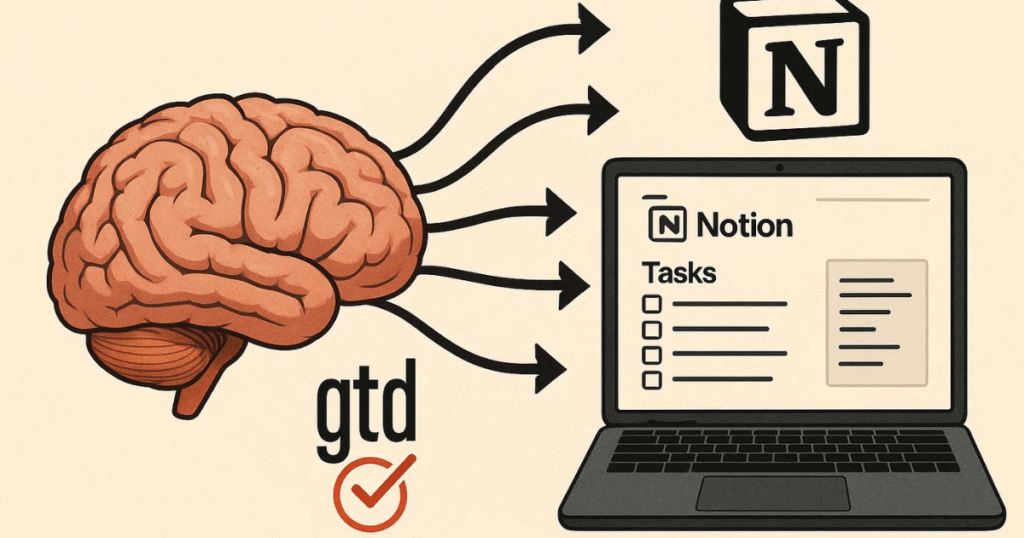
- Método GTD. O guia ensina a aplicar o método Getting Things Done utilizando o Notion.
- Banco de Dados Mestre. Crie um único banco de dados para gerenciar todas as suas tarefas e projetos.
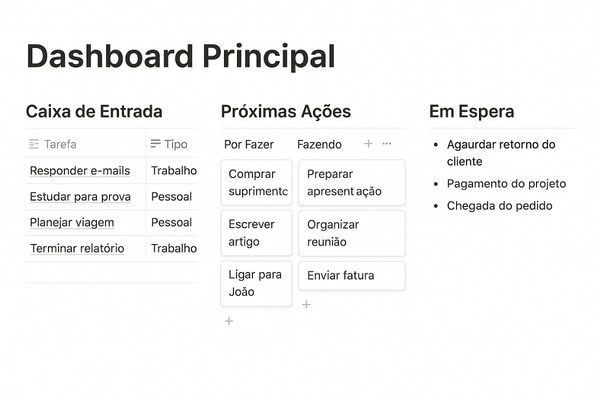
- Visualizações do Notion. Utilize as 'views' para organizar suas listas de tarefas, como Próximas Ações e Aguardando.
- Processo Diário. Capture todas as tarefas na Caixa de Entrada e processe-as diariamente.
- Sistema Personalizado. O template é flexível e pode ser adaptado para atender ao seu fluxo de trabalho.
Você leu nosso guia sobre o método GTD (Getting Things Done) e entendeu a promessa de uma “mente como água”. Você também leu nosso manual sobre o Notion para Iniciantes e viu o potencial de uma ferramenta infinitamente flexível. Agora, é hora de unir os dois. Este é o guia prático, o “mão na massa” que vai te ensinar a construir seu próprio template de GTD no Notion.
A grande questão após aprender a teoria do GTD é: “Ok, mas onde eu coloco tudo isso?”. A resposta, para muitos profissionais de alta performance, é o Notion. Afinal, sua estrutura de bancos de dados relacionais é a base perfeita para construir um sistema GTD sólido, visual e totalmente personalizado. Portanto, se você busca uma forma de aplicar o Getting Things Done, criar um template de GTD no Notion é o passo mais lógico.
Esqueça os templates complexos que você encontra por aí. Vamos construir juntos, do zero, um sistema que é simples, poderoso e funcional. Ao final deste guia, você terá um dashboard de controle para organizar toda a sua vida profissional e pessoal.
A Arquitetura do Sistema: A Força do Banco de Dados Mestre
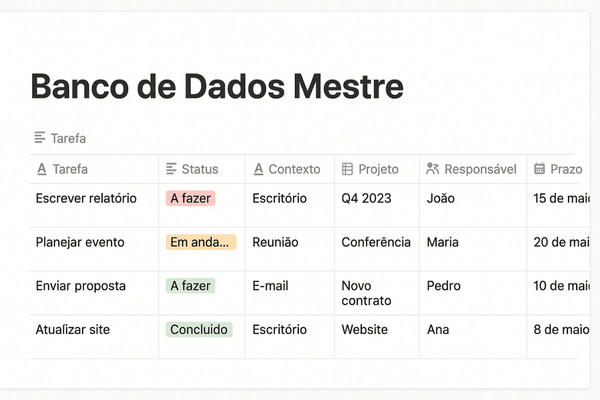
O erro mais comum ao tentar criar um template de GTD no Notion é criar múltiplas listas ou páginas separadas. A abordagem mais poderosa é a oposta: vamos criar um único e grande banco de dados para todas as nossas tarefas e projetos, nossa “Caixa de Entrada Universal”. Depois, usaremos as “views” (visualizações) do Notion para criar nossas listas do GTD (Próximas Ações, Projetos, etc.).
Por que essa abordagem é superior? Porque garante que nenhuma tarefa se perca e permite que você relacione informações de forma muito mais inteligente, evitando a duplicação de trabalho.
Passo 1: Criando o Banco de Dados Mestre (“Caixa de Entrada”)
Esta será a fundação de todo o nosso sistema.
- Crie uma nova página no Notion e chame-a de “Meu Sistema GTD”.
- Dentro desta página, digite
/databasee escolha a opção “Full page”. - Nomeie este banco de dados como “Caixa de Entrada Mestre”.
- Agora, vamos criar as “propriedades” (as colunas) que darão inteligência ao nosso sistema. Crie as seguintes:
- Tarefa (Propriedade: Title): O nome do item que você capturou.
- Status (Propriedade: Select): Crie as opções:
Caixa de Entrada,Próxima Ação,Em Andamento,Aguardando,Concluído,Arquivado,Algum Dia/Talvez. - Contexto (Propriedade: Multi-select): Crie os contextos onde as tarefas podem ser feitas. Exemplos:
@computador,@rua,@casa,@telefone,@reunião. - Projeto (Propriedade: Relation): Deixe esta para depois. Vamos criar um banco de dados de projetos e relacioná-lo aqui.
- Data de Vencimento (Propriedade: Date): Para tarefas com prazo.
- Prioridade (Propriedade: Select): Crie as opções:
Alta,Média,Baixa.
Passo 2: Criando o Banco de Dados de Projetos
Um projeto no GTD é qualquer resultado que exija mais de um passo.
- Crie uma nova página e chame-a de “Meus Projetos”.
- Crie uma tabela simples (
/table) com duas colunas: “Nome do Projeto” (Title) e “Status” (Select, com as opçõesAtivo,Em Espera,Concluído). - Agora, volte ao seu banco de dados “Caixa de Entrada Mestre”. Clique na propriedade “Projeto”, selecione “Edit Property”, mude o tipo para “Relation” e conecte-o ao seu novo banco de dados “Meus Projetos”.
Passo 3: Construindo o Dashboard Principal
Esta será a página que você abrirá todos os dias. É seu cockpit.
- Crie uma nova página e chame-a de “Dashboard Principal”.
- Nesta página, vamos criar visualizações do nosso “Caixa de Entrada Mestre”. Para criar uma visualização, digite
/linked view of databasee selecione seu banco de dados “Caixa de Entrada Mestre”.
Agora, vamos configurar as “views” que representam as listas do GTD.
- View 1: Caixa de Entrada
- Crie uma “Linked View” e a renomeie para “Caixa de Entrada”. Use a visualização de “List”.
- Adicione um Filtro onde “Status” é exatamente “Caixa de Entrada”.
- Esta é a sua área para capturar novas tarefas rapidamente.
- View 2: Próximas Ações
- Crie outra “Linked View” e a renomeie para “Próximas Ações”. Use a visualização de “Board” (Kanban).
- Adicione um Filtro onde “Status” é exatamente “Próxima Ação”.
- Use a opção “Group by” e agrupe por “Contexto”. Assim, você verá suas tarefas organizadas por
@computador,@rua, etc.
- View 3: Aguardando
- Crie uma “Linked View” em formato de “List”.
- Renomeie para “Aguardando”.
- Adicione um Filtro onde “Status” é exatamente “Aguardando”.
Passo 4: Como Usar seu Template de GTD no Notion no Dia a Dia
- Capture TUDO: Durante o dia, qualquer ideia ou tarefa que surgir, jogue-a rapidamente na sua view de “Caixa de Entrada”. Não se preocupe em organizar.
- Processe sua Caixa de Entrada: Pelo menos uma vez por dia, olhe cada item na sua Caixa de Entrada e atribua um Status, Contexto, Projeto, Data, etc. O item sairá automaticamente da view “Caixa de Entrada” e aparecerá na lista correta.
- Trabalhe a partir das suas Listas: Ao decidir o que fazer, olhe para sua lista de “Próximas Ações” e filtre pelo seu contexto atual.
- Revise Semanalmente: Use seu dashboard para fazer sua Revisão Semanal do GTD, garantindo que todos os projetos estão avançando e que seu sistema está limpo.
Conclusão: Um Sistema Vivo para Sua Produtividade
Este template de GTD no Notion é o seu ponto de partida para uma vida mais organizada. Afinal, a beleza da ferramenta é que você pode customizá-lo infinitamente. Adicione novas propriedades, crie novas visualizações e adapte o sistema ao seu fluxo de trabalho único. Ao tirar a sobrecarga da sua mente e confiá-la a um sistema sólido que você mesmo construiu, você libera seu cérebro para focar, criar e executar com a clareza de uma “mente como água”.
Perguntas frequentes
Como posso criar um banco de dados no Notion?
Para criar um banco de dados no Notion, comece criando uma nova página e escolha a opção 'Full page' ao digitar '/database'. Nomeie o banco de dados e adicione as propriedades necessárias, como Tarefa, Status e Contexto, para organizar suas informações de forma eficiente.
Qual a importância de ter uma Caixa de Entrada Universal?
A Caixa de Entrada Universal é fundamental porque centraliza todas as suas tarefas em um único lugar, evitando a perda de informações e permitindo uma gestão mais inteligente. Isso facilita a organização e a priorização das atividades, além de reduzir a duplicação de trabalho.
Como posso usar o template GTD no meu dia a dia?
No dia a dia, utilize a view de 'Caixa de Entrada' para capturar rapidamente novas tarefas. Depois, processe essas tarefas ao menos uma vez por dia, atribuindo status e contextos. Trabalhe a partir da lista de 'Próximas Ações' e faça revisões semanais para garantir que seus projetos estão em andamento.
Vale a pena personalizar o template GTD?
Sim, personalizar o template GTD no Notion é altamente recomendado. A flexibilidade da ferramenta permite que você adapte o sistema às suas necessidades específicas, adicionando novas propriedades e visualizações que melhor atendam ao seu estilo de trabalho e aumentem sua produtividade.
Como o Notion se compara a outras ferramentas de produtividade?
O Notion se destaca por sua flexibilidade e capacidade de integração de diferentes tipos de informações em um único espaço. Ao contrário de outras ferramentas que podem ser mais limitadas em termos de personalização, o Notion permite que você crie um sistema de produtividade totalmente adaptado ao seu fluxo de trabalho, combinando notas, tarefas e projetos em um só lugar.